Canvaで制作したウェルカムボードや子育て感謝状、写真やイラストを使ったオリジナルギフトなどを、アンビエンテでキャンバスプリントにしませんか?
Canvaで作ったデザインも、印刷用データとして保存すれば、アンビエンテでキャンバスプリントにすることができます!
今回は、Canvaで制作したデザインを印刷用データとして保存する方法をご紹介します。
Canvaで作ったデザインを印刷用データとして保存しよう!
まずは、印刷したいキャンバスプリントに合わせたサイズでデザインを制作します。
※デザインのサイズ設定については、改めて詳しくご案内する予定です。
デザインが完成したら、印刷用のデータとして保存(書き出し)しましょう!
保存するときの設定によって、印刷データの画質が変わるため、以下の手順で保存してください。
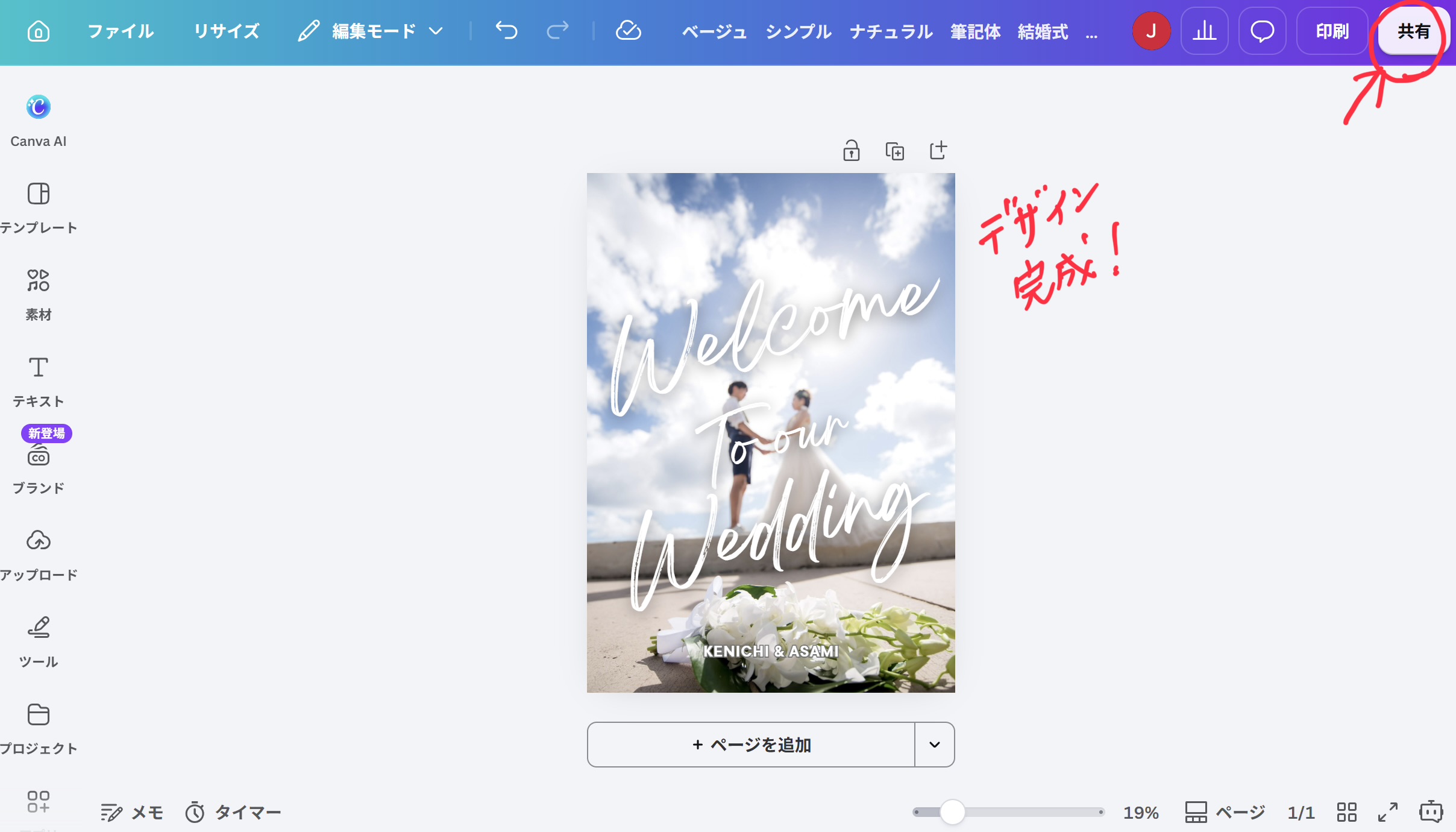
①「共有」をクリック
デザインが完成したら、画面右上の「共有」をクリックします。
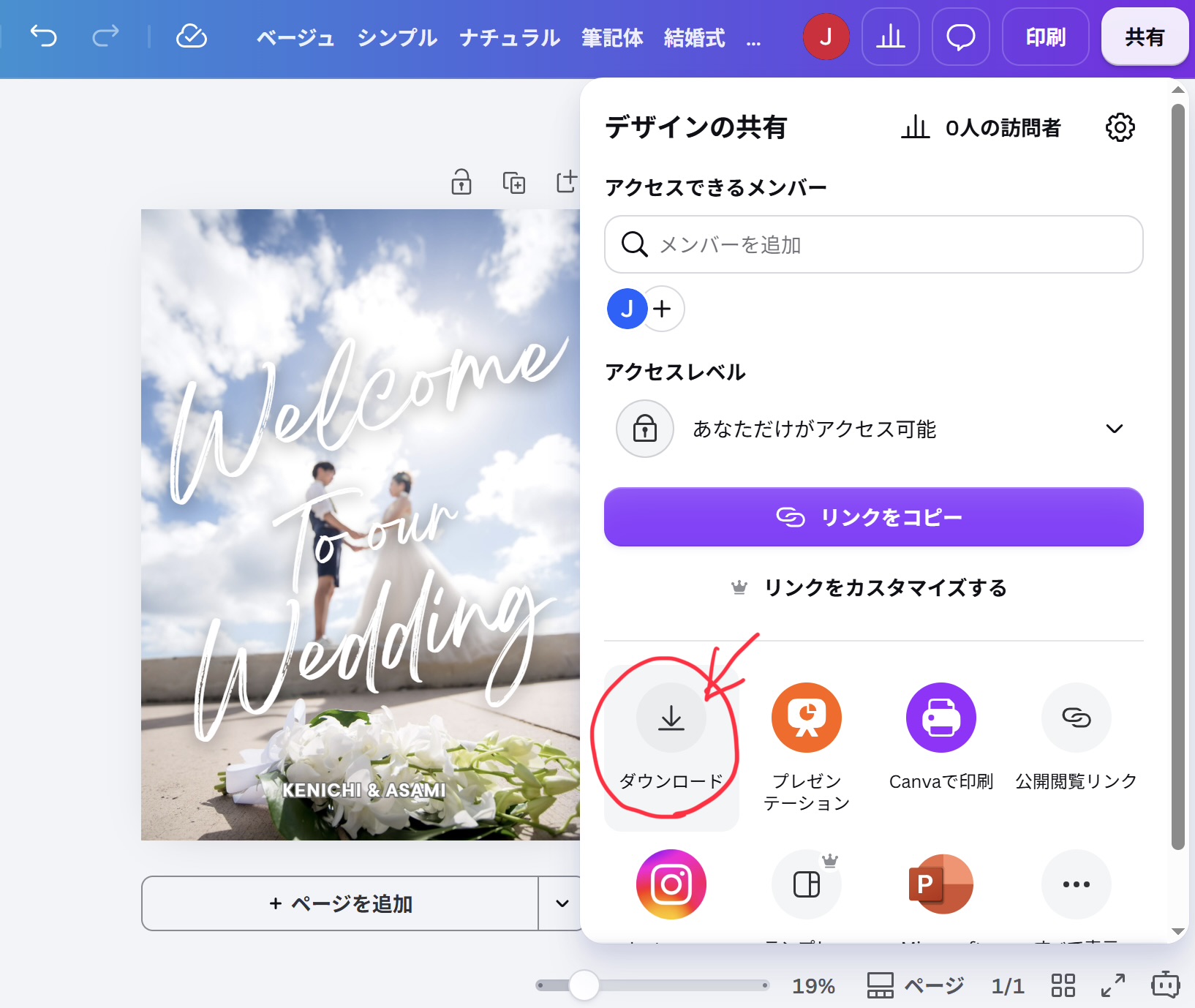
②「ダウンロード」をクリック
表示されたメニューから「ダウンロード」をクリックします。
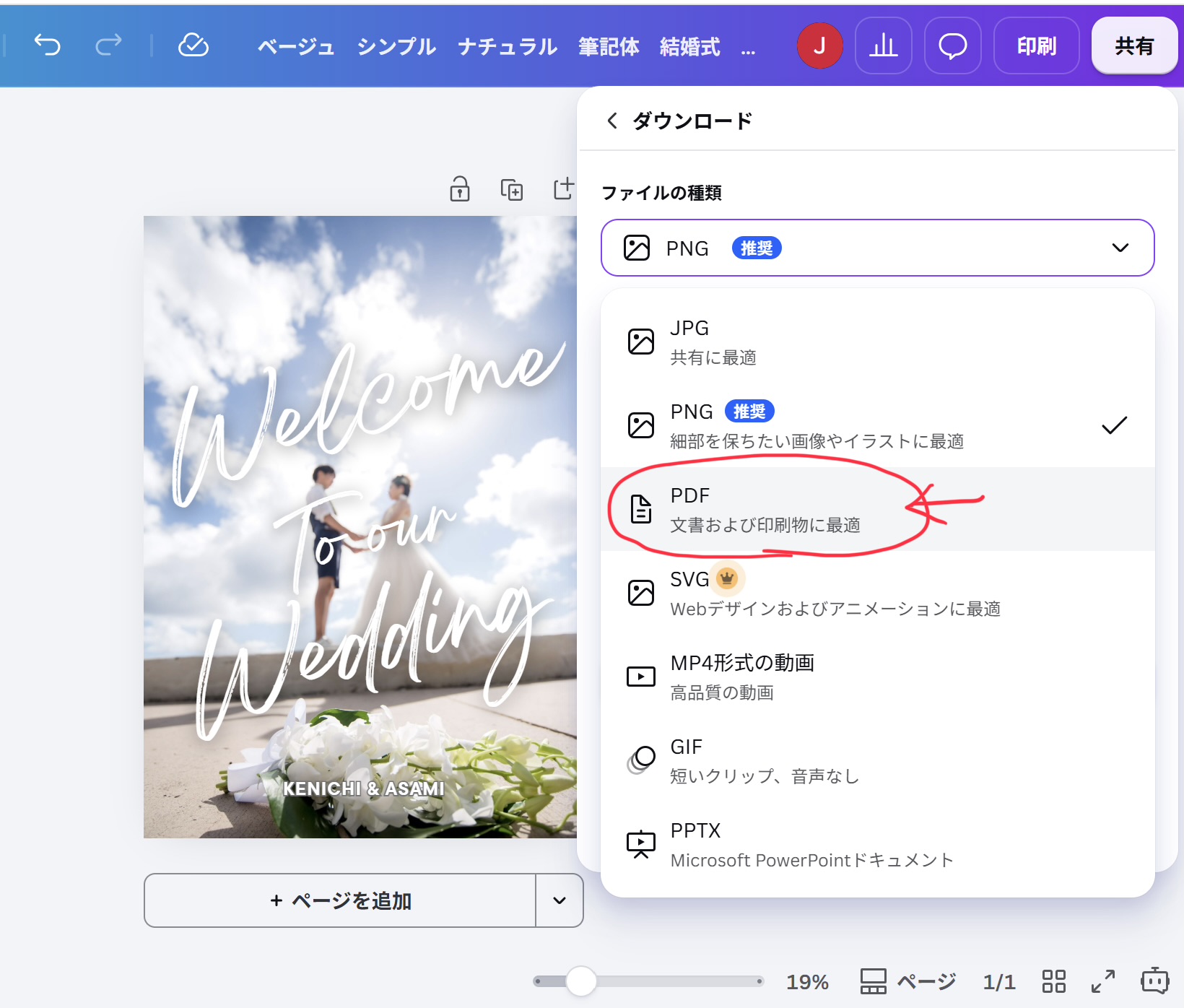
③ ファイルの種類を「PDF」に変更
「ファイルの種類」をクリックし、一覧から「PDF」を選択します。
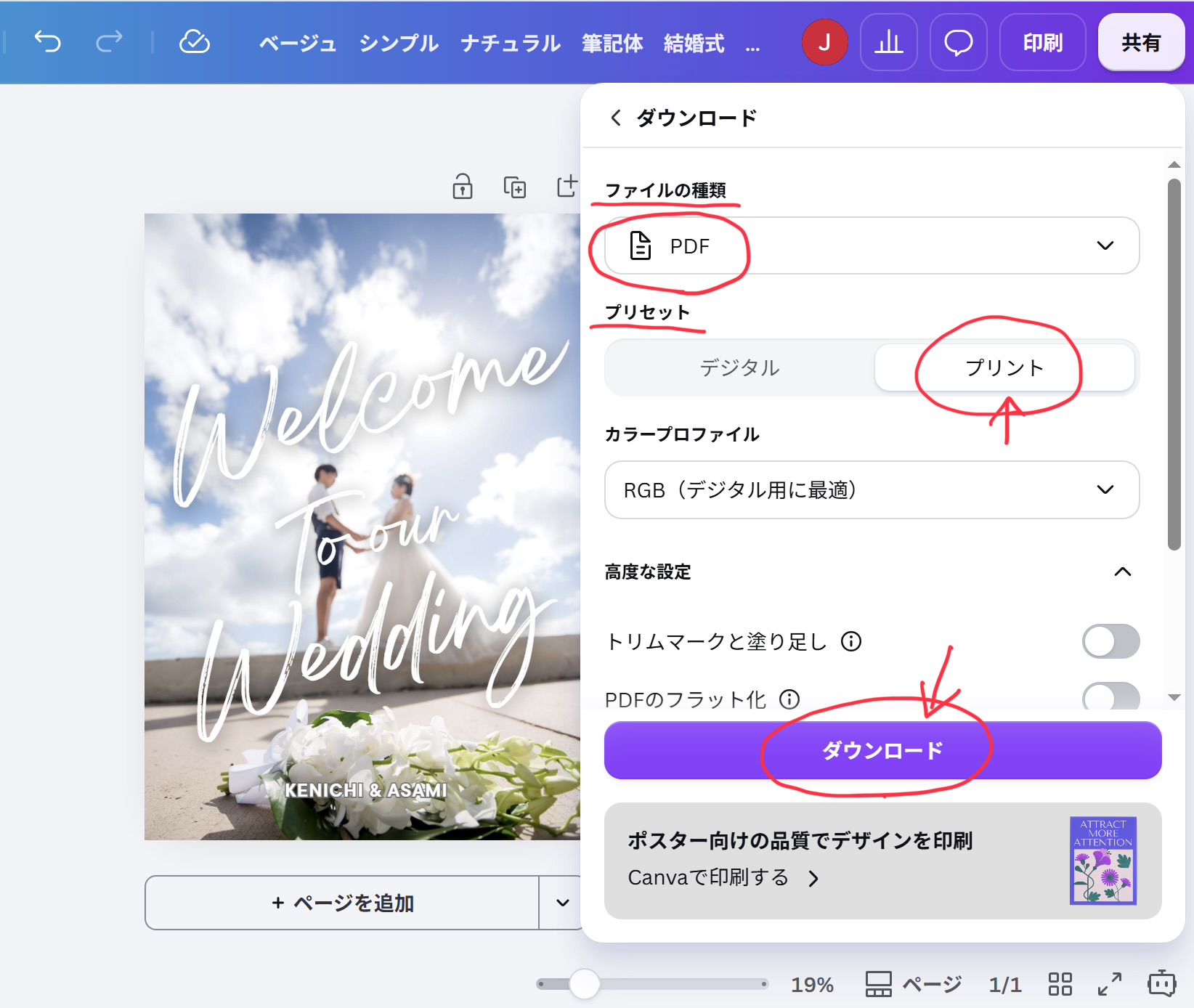
④ プリセットを「プリント」に設定して保存
プリセットの「プリント」を選択します。
設定ができたら「ダウンロード」をクリックして保存してください。
保存したPDFデータでキャンバスプリントをご注文いただけます!
これで印刷用データの準備は完了です!
保存したPDFファイルは、アンビエンテのキャンバスプリント注文画面で、入稿ツール「アンビデザイナー」でアップロードしたり、ご注文手続き後にマイページからアップロードして送信ください。
Canvaで作ったお気に入りのデザインを、ぜひキャンバスプリントにしてみてください!